
¿Tienes un problema con el ordenador portátil, cargador, lápiz, teclado o pantalla?
Crear incidencia como particular
Para que las familias puedan gestionar las incidencias de los equipos, hemos habilitado junto a ACER la siguiente web.

Acceder área de clientes de Acer
Puedes ver el enlace más abajo.

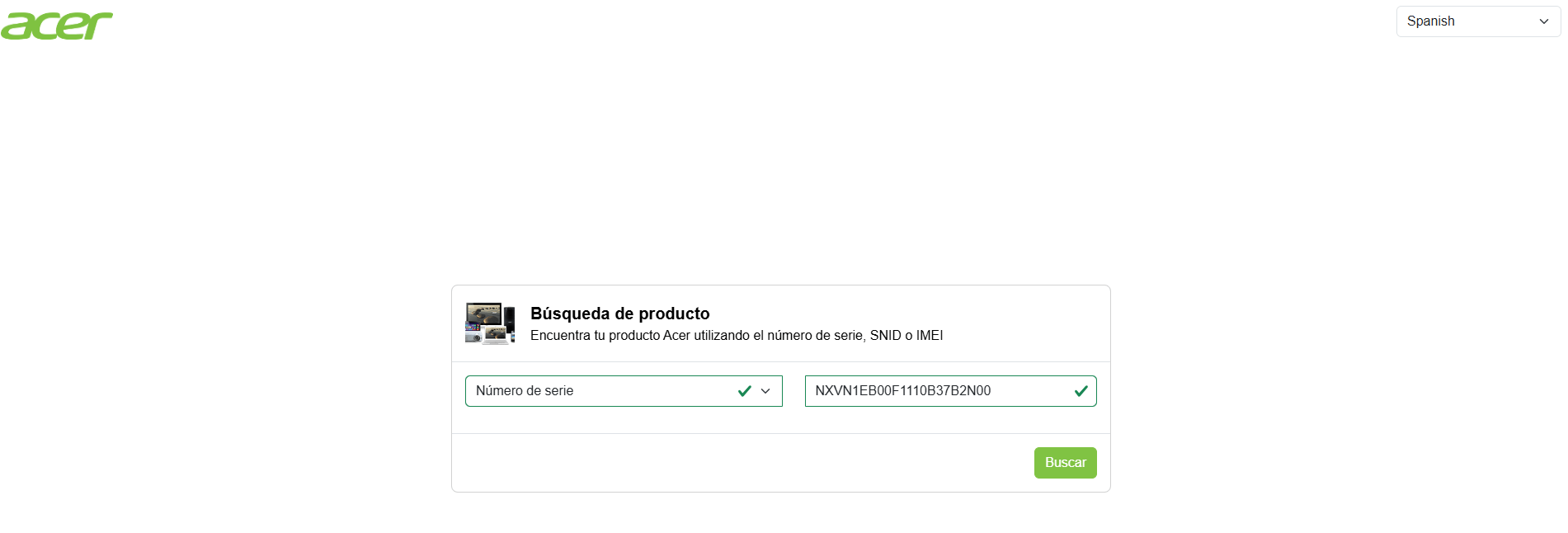
Elige la opción de búsqueda e introduce el número de serie del dispositivo que tiene la incidencia
Selecciona la opción ``Número de serie`` para identificar el equipo e introduce los 22 dígitos que aparecen debajo del equipo en una pegatina, en este ejemplo sería: NXSHEEB0024221196F7600


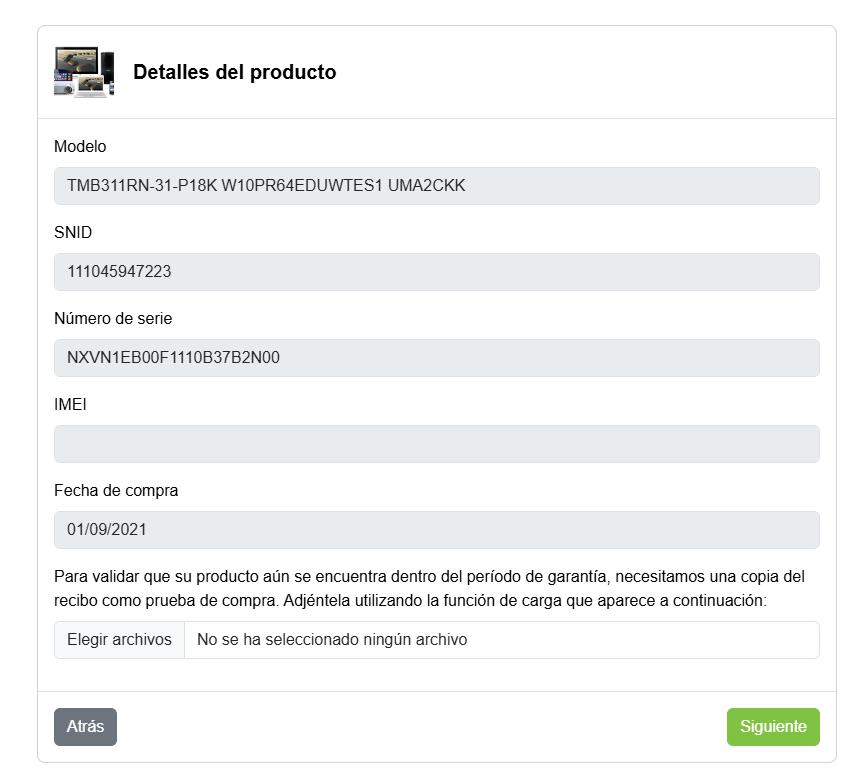
Validación de los datos del dispositivo
Una vez introducido los 22 digitos del número de serie, en pantalla apareceran los datos del equipo para que los compruebes. Haz clic en Siguiente.

Describir el problema (Especificar envío para XENON)
Rellena el campo Problema. Es necesario dar una explicación exacta de los síntomas de la incidencia (no se admiten descripciones genéricas como “NO FUNCIONA”). Importante: Escribe la palabra XENON al principio del texto de la descripción para asegurarte de que la reparación se gestione en nuestra sede de Astigarraga.
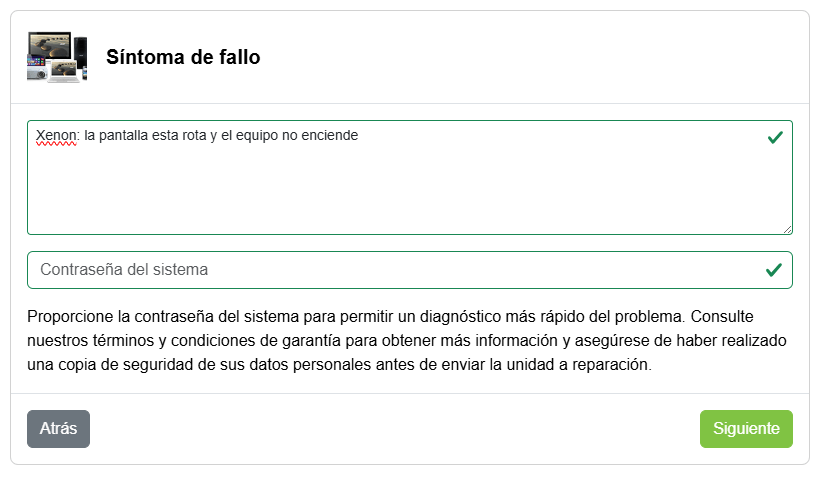
Contraseña de acceso (Opcional)
El sistema te mostrará un campo para introducir una contraseña. No es necesario rellenarlo, es totalmente opcional.

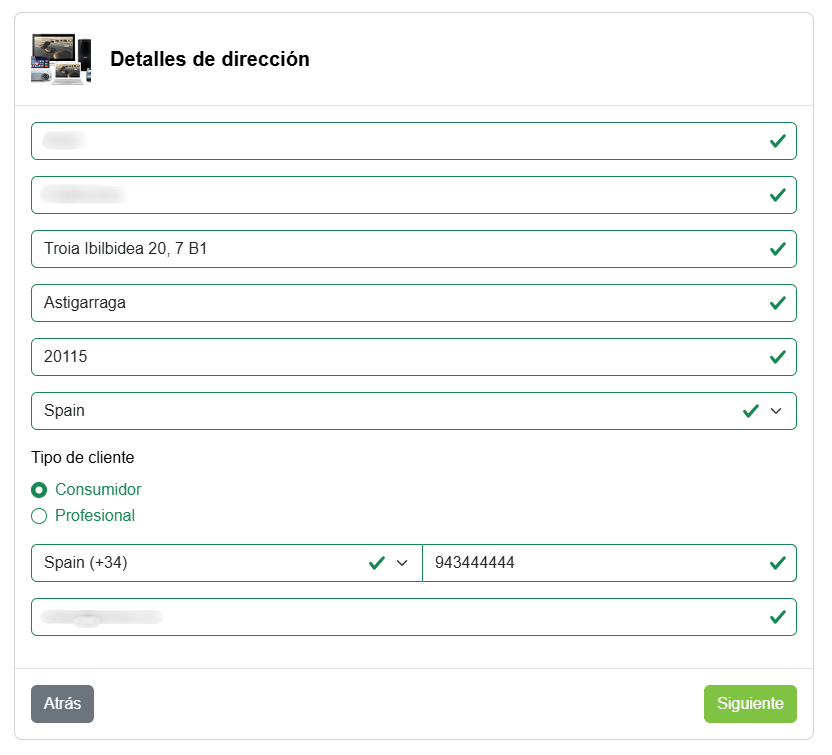
Datos de recogida y Aceptación de condiciones
Rellena la dirección completa donde quieres que recojan el equipo, junto con tu teléfono y nombre de contacto.

Etiqueta de envío y recogida con DHL
Una vez completada la solicitud, el Servicio Técnico de Acer procesará el caso y te enviará un correo electrónico con un PDF que contiene la etiqueta de envío de DHL. En dicha etiqueta ya vienen incluidos el número de RMA (CASO), el número de seguimiento (tracking) de DHL y el número de serie del equipo. Antes de imprimir, comprueba que el número de serie (N/S) indicado en la etiqueta coincida exactamente con el de tu equipo. Imprime la etiqueta y pégala de forma visible en el exterior de la caja para que DHL pueda recoger el portátil y traerlo al taller. Ejemplo:
RMA 27291EU
XENON
TROIA BIDEA 20, 7-B1
20.115 ASTIGARRAGA (GIPUZKOA)

¿Cómo enviar el dispositivo?
Un punto importante a tener en cuenta a la hora de enviar el dispositivo, es hacerlo sin adjuntar los accesorios propios del mismo, es decir:
Nunca mandar el alimentador, la batería en caso de no ir integrada en el dispositivo, ni ninguna funda o bolsa propia del usuario. (Solo se adjuntará en caso de ser lo que provoca el problema)
DHL pasará a recoger el portátil en 24 – 48h. Para ello, la caja debe de estar preparada para su recogida, para que el transportista no tenga problemas de encontrar dicho paquete.
Una vez reparado el portátil, será devuelto por DHL a la misma dirección donde fue recogido.
** El fallo tiene que ser de hardware, ya que si lo que falla es el sistema operativo, se generará un presupuesto.
Crear incidencia como centro educativo
¿Cómo restablecer el acceso a un usuario creado anteriormente?
¿Cómo crear una incidencia?
¿Cómo crear un nuevo usuario?
Para crear un nuevo usuario de la plataforma, se deberán seguir las siguientes indicaciones. Accederemos a la nueva plataforma del Dealer Care a través del siguiente enlace:
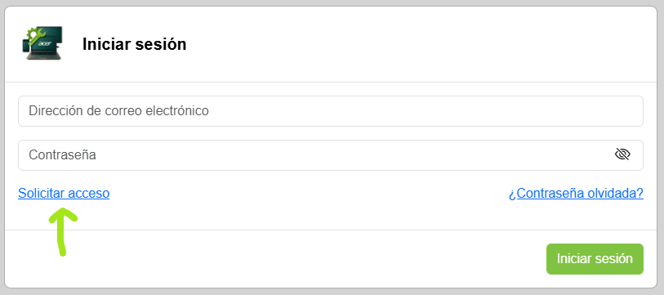
Nada más acceder al Dealer Care, pulsar en “Solicitar acceso”.
Completar los datos de dirección del centro / empresa.
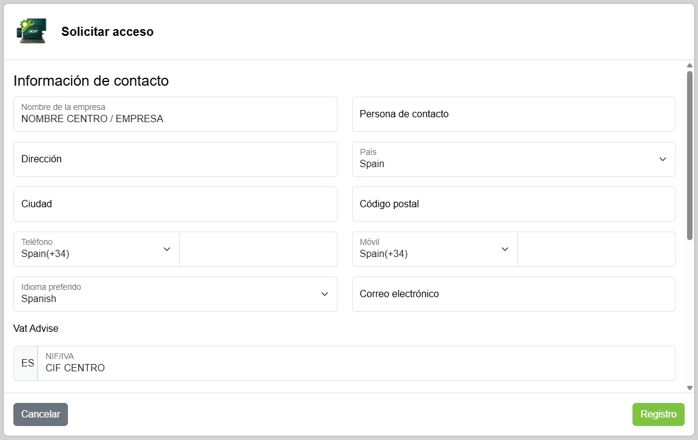
Pulsar en ``Registro``
Finalmente pulsaremos en “Registro” para que se envíen los datos al fabricante y aprueben la solicitud de creación de usuario.
Solicitar el restablecimiento de la cuenta
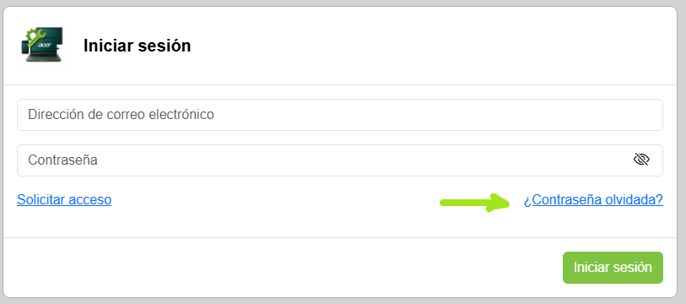
Una vez se reciba la aprobación del usuario por parte del fabricante, procederemos a solicitar el restablecimiento de la cuenta. Para ello, volveremos al inicio de la plataforma y pulsaremos en “Contraseña olvidada”.
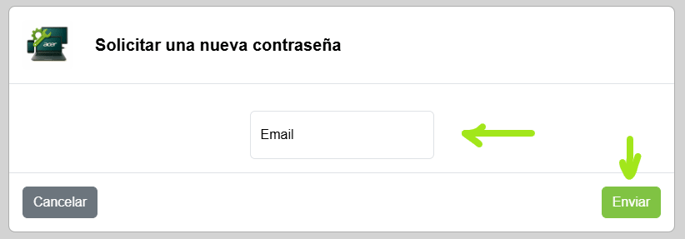
Pondremos el mail correspondiente a la cuenta que hemos creado y se nos ha validado por el fabricante y pulsaremos en “Enviar”
En un periodo de 24h nos llegara un mail con un link para poner la contraseña que queramos a la nueva cuenta creada y poder comenzar a crear las incidencias en el nuevo Dealer Care.
Crear una nueva incidencia
Para crear una nueva incidencia, se deberán seguir las siguientes indicaciones.
Iniciar sesión
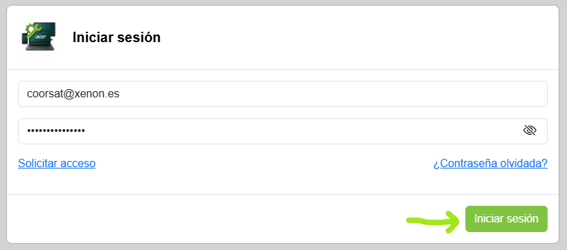
En la pagina de acceso del Dealer Care, colocaremos nuestro mail validado y la contraseña que creamos para este. Pulsaremos en “Iniciar sesión” para acceder.
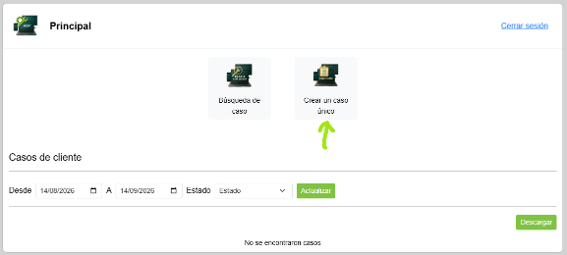
Crear una nueva incidencia
Una vez dentro del panel de usuario, pulsaremos en “Crear un caso único” para iniciar la creación de una nueva incidencia.
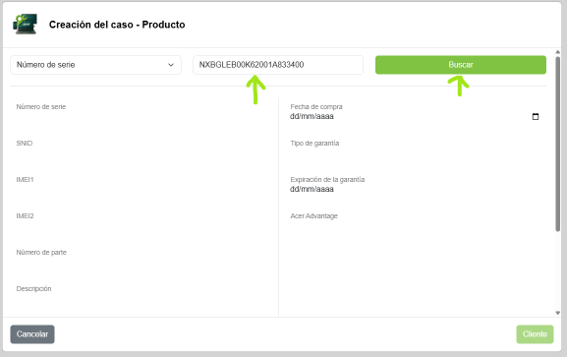
Introduce el número de serie
Pondremos el numero de serie del equipo en el apartado “introduzca un valor” y pulsaremos en “Buscar”
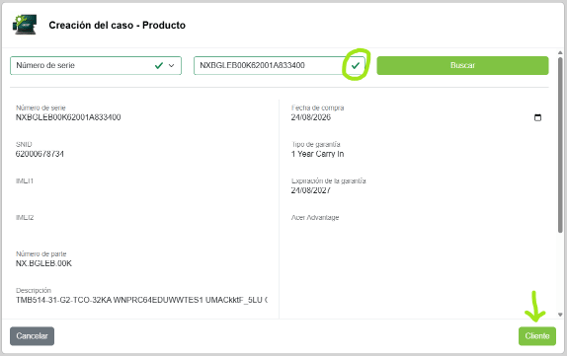
Pulsar en cliente
Se nos validaran los datos del dispositivo y pulsaremos en “Cliente” para continuar.
Pulsa en detalles
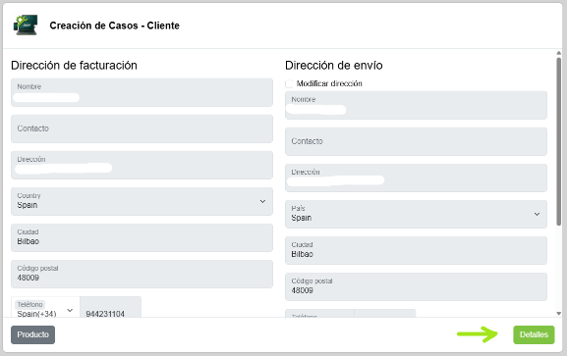
Nos aparecerá una ventana con la información de dirección que únicamente tendremos que validar pulsando en “Detalles” – La información debería de coincidir con los datos que se utilizaron para crear el usuario con el que se generan las incidencias.
Completa el campo ``Problema``
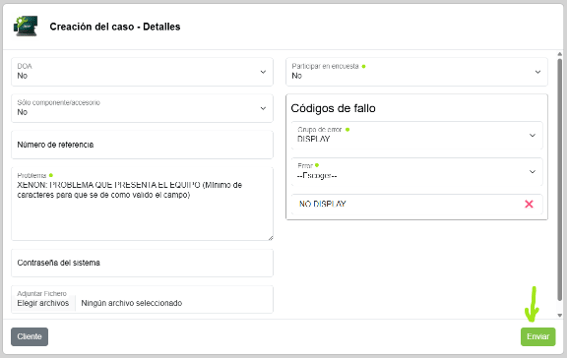
A continuación, llegaremos al apartado de detalles de la incidencia, donde completaremos el campo “Problema” (siempre poniendo “Xenon” por delante), negaremos la participación de la encuesta (si desean participar pueden marcarla como “SI”) y introduciremos el grupo de error y el error que mas se asemejen a la incidencia (no tienen porque ser exactos, lo que mas se asemeje). Finalmente pulsaremos en “Enviar”
Marcar la casilla de aceptación de términos
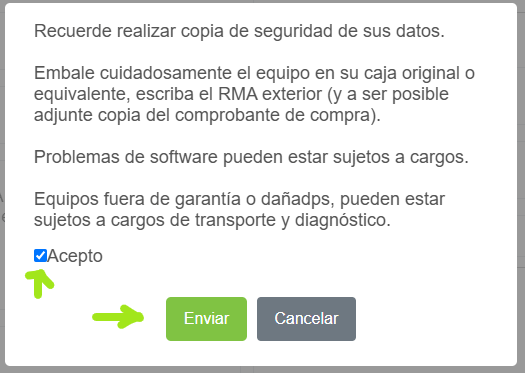
Llegaremos a un punto de aceptación de términos del propio fabricante donde deberemos de marcar la casilla de aceptación de términos y pulsar en “Enviar”

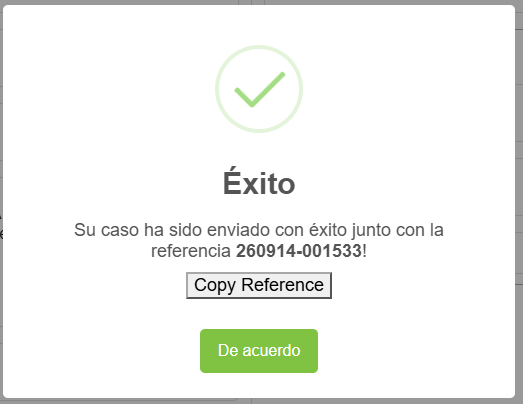
Finalmente, recibiremos una confirmación de que la incidencia se ha creado con éxito.
El Contact Center de Acer asignará un numero de caso (terminado en “EU”) y les hará llegar al correo un mail con la etiqueta de DHL que contiene el numero de serie del equipo, el numero de caso de la incidencia y el tracking correspondiente a dicho dispositivo. Deberán de imprimir esa etiqueta y pegarla fuera de la caja del dispositivo para que DHL pase a por él.
¿Tienes dudas para crear la incidencia?
Contacta con el soporte de asistencia al cliente de Acer
Antes de llamar, tienes que tener preparada la siguiente documentación:
– Número de serie del equipo
– Qué fallo presenta el equipo
– Tu dirección completa de recogida, teléfono y persona de contacto
Además, tienes que INDICAR QUE EL EQUIPO SE TIENE QUE REPARAR EN XENON
📞 93 800 36 65